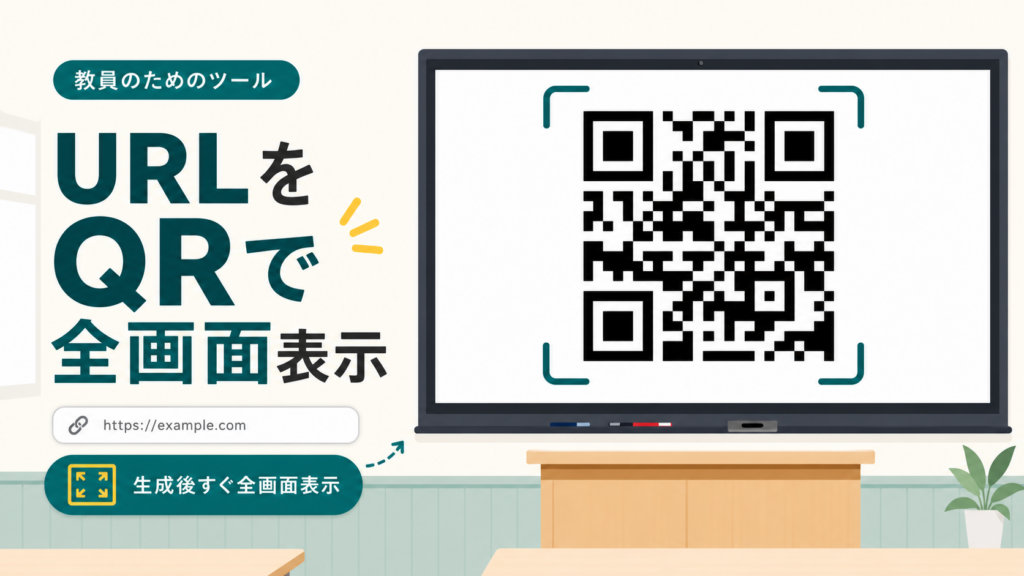
授業中に、Googleフォームや教材ページのURLを生徒に共有したい場面があります。リンクをGoogle Classroomやチャットに貼る方法もありますが、全員に「今すぐ同じページを開いてほしい」ときは、電子黒板やスクリーンにQRコードを大きく映す方が早いことがあります。
QRコード提示ツールは、URLを入力するだけでQRコードを生成し、そのまま全画面表示できる教員向けの無料Webツールです。登録不要・インストール不要で、ブラウザだけで使えます。
QRコード提示ツールの使い方
ステップ1:共有したいURLを入力する
共有したいWebページやフォームのURLを入力します。https:// を省略して入力した場合も、自動で補完されます。
必要に応じて「今日の振り返りフォーム」「本文を読むページ」「単語練習サイト」などの表示タイトルを入れておくと、生徒にも何のQRコードか伝わりやすくなります。
ステップ2:QRコードを生成する
「QRコードを生成」を押すと、画面にQRコードが表示されます。生成したQRコードはその場で確認でき、URLのコピーやPNG保存もできます。
Googleフォームの事前入力URLなど、極端に長いURLはQRコードに収まらない場合があります。そのときは短縮URLや共有用URLを使うと安定します。
ステップ3:全画面表示してクラスに提示する
「全画面表示」を押すと、QRコードが大きく表示されます。電子黒板、プロジェクター、教室前方の大型モニターに映して、生徒が自分のタブレット端末で読み取れるようにします。
全画面表示は「閉じる」ボタン、またはEscキーで戻れます。授業中に誤って全画面を解除しても、画面状態が崩れにくいように調整しています。
授業で使いやすい場面
- 授業の最後にGoogleフォームの振り返りを開かせたいとき
- 教科書本文や音声教材などのWebページを一斉に開かせたいとき
- 班活動や調べ学習で、同じ資料ページにすぐ移動させたいとき
- URLを口頭で伝えると入力ミスが起きやすいとき
- リンクを配るより、前方スクリーンから読み取らせた方が早いとき
とくに1人1台端末の授業では、「URLを配る」よりも「QRコードを映す」方が早い場面があります。生徒はカメラで読み取るだけなので、入力ミスやページの探し直しが減ります。
読み取りやすくするコツ
- 画面の明るさを少し上げる
- QRコードの周りに十分な余白が見える状態で映す
- 後ろの席から読み取れない場合は、ブラウザのズームではなく全画面表示を使う
- URLが長すぎるときは短縮URLや共有用URLを使う
- よく使うURLは履歴から呼び出す
QRコードは便利ですが、表示が小さかったり、画面が暗かったりすると読み取りに時間がかかります。教室では「後ろの席の生徒が読み取れるか」を基準にすると失敗が少なくなります。
教員の皆様へ
このツールは、リンク共有そのものを置き換えるためのものではありません。Google Classroomや授業支援ソフトでリンクを配る方がよい場面もあります。ただ、授業の流れを止めずに「今このページを開いてほしい」という瞬間には、QRコードを大きく提示する方が速いことがあります。
振り返りフォーム、音声教材、外部教材、アンケート、共同編集ページなど、授業中に一度だけ開かせたいURLの提示に向いています。登録不要・完全無料で使えます。
他にも便利なツールがたくさん!
先生のためのWebツール集「NOBATASU Tools」をチェックしよう。